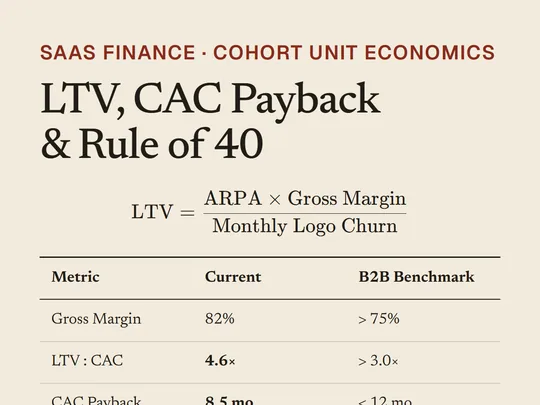
Kostenloser Online Markdown-zu-PDF-Konverter

MarkdownPicWird wiederhergestellt …
428 Zeichen

Gute Ideen verdienen ein klares Bild.

Verwandeln Sie Notizen, Erklärungen und nützliche Entdeckungen in ein Bild, das man gern teilt.

Beginnen Sie mit Ihren Worten. Um den Rest kümmert sich die Leinwand.

So wird es Ihres

  1. Markdown einfügen oder eine Datei öffnen.
  2. Format, Design und Schrift wählen.
  3. Ein scharfes PNG exportieren – bereit zum Posten.

Ihre Arbeit bleibt in diesem Browser. Kein Konto nötig.
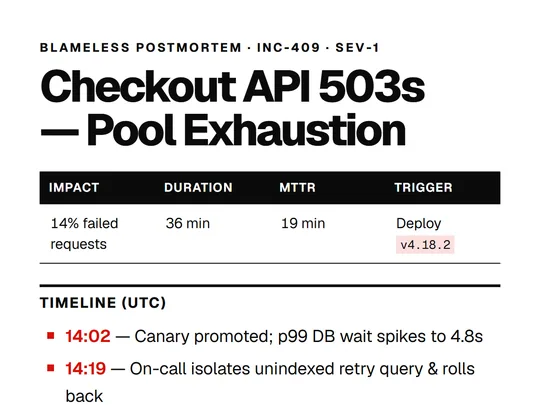
Bereit zum Export
Automatische Höhe · 1200 × 1240
100%

Kostenlos · Kein Server-Upload · Offline nutzbar

Kostenloser Online Markdown-zu-PDF-Konverter

Verwandle Markdown-Notizen, technische Dokumentation, Lernblätter oder Präsentationsfolien direkt auf deinem Gerät in ein sauberes PDF – mit GFM-Tabellen, Codeblöcken, LaTeX-Formeln und Mermaid-Diagrammen.

Im Editor starten

Startvorlagen

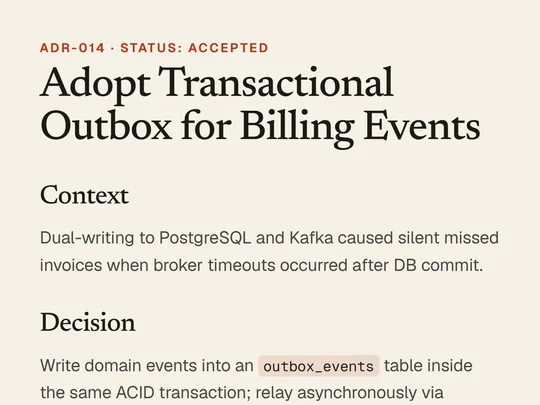
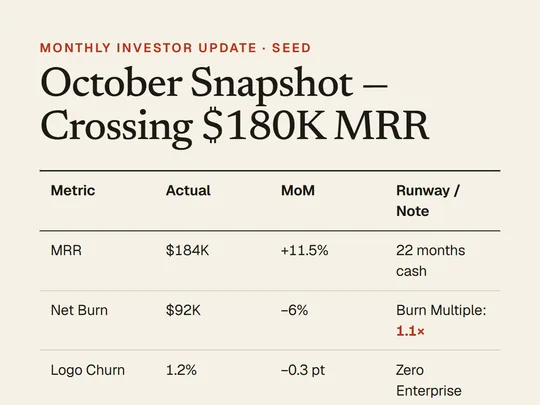
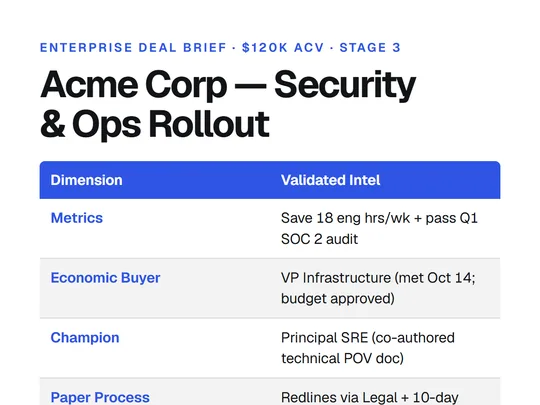
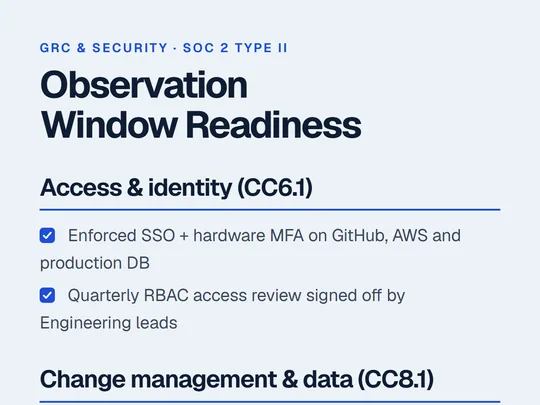
Klicke auf eine Vorlage, um sie direkt im Editor zu öffnen.

So funktioniert’s

  1. Markdown einfügen oder .md-Datei öffnen. Füge Text aus Notion, Google Docs oder deiner IDE ein oder ziehe eine .md-Datei in den Editor.
  2. Einzelseite oder mehrseitiges Layout wählen. Nutze Langes Bild für fortlaufende Dokumente oder Seiten + Aufteilen für feste Seitenformate.
  3. Als PDF exportieren. Prüfe jede Seite in der Vorschau und lade das fertige PDF sofort herunter.

Warum MarkdownPic

Häufige Fragen

Wird meine Markdown-Datei auf einen Server hochgeladen?

Nein. Das gesamte Rendering und die PDF-Erstellung laufen lokal in deinem Browser.

Bleiben Tabellen, Code, KaTeX und Mermaid im PDF erhalten?

Ja. Alles, was in der Vorschau angezeigt wird, landet exakt so im exportierten PDF.

Wie steuere ich Seitenumbrüche im PDF?

Füge <!-- page --> auf einer eigenen Zeile ein oder nutze den Modus Seiten mit automatischer Aufteilung.

Kann ich dasselbe Dokument auch als PNG exportieren?

Ja. Über das ···-Menü neben Exportieren wechselst du jederzeit zwischen PDF, PNG, JPEG und WebP.

Passende Anleitungen, Vorlagen und Tools