Convertisseur Gratuit Tableau Markdown & Excel/Sheets en Image

MarkdownPicRestauration…
427 caractères

Les bonnes idées méritent une image claire.

Transformez notes, explications et découvertes utiles en une image qui vaut la peine d’être partagée.

Commencez par vos mots. Le canevas s’occupe du reste.

À votre image

  1. Collez du Markdown ou ouvrez un fichier.
  2. Choisissez un format, un thème et une police.
  3. Exportez un PNG net, prêt à publier.

Votre travail reste dans ce navigateur. Aucun compte nécessaire.
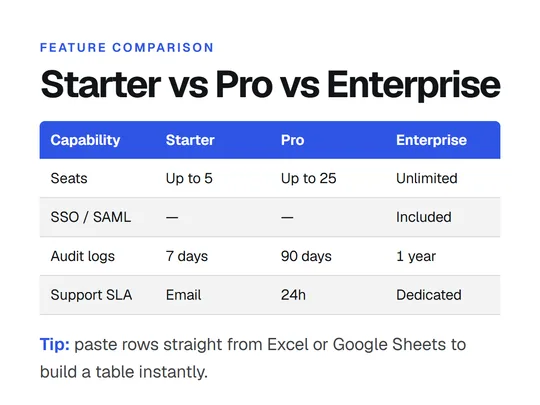
Prêt à exporter
Hauteur automatique · 1200 × 1240
100%

Gratuit · Collage depuis Excel / Sheets · PNG sans perte

Convertisseur Gratuit Tableau Markdown & Excel/Sheets en Image

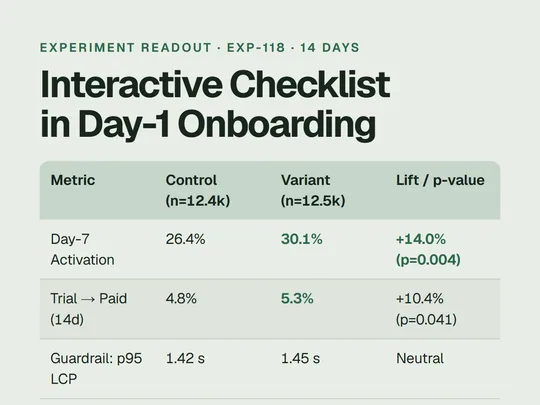
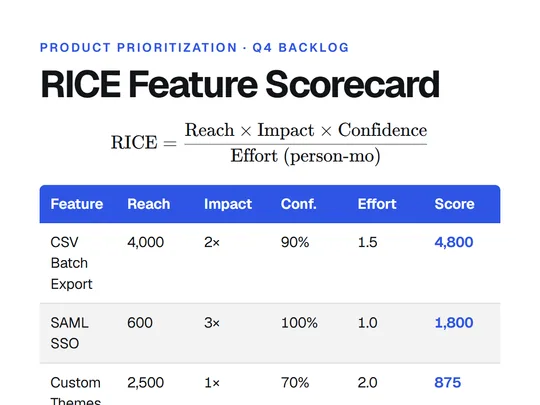
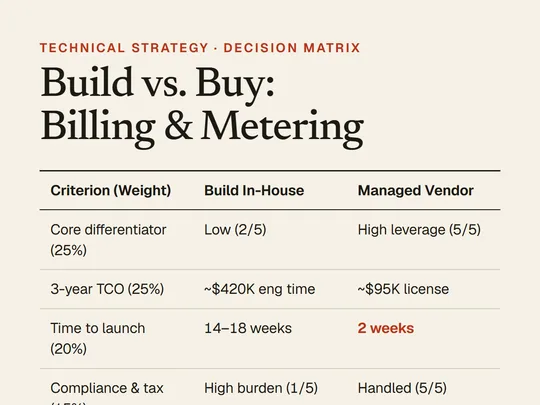
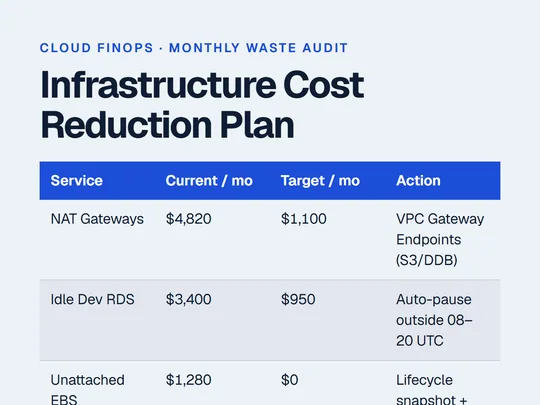
Convertissez vos tableaux GFM — ou des cellules copiées directement depuis Excel, Google Sheets, Numbers ou SQL — en images PNG nettes qui ne se déforment jamais dans Slack, LinkedIn ou vos présentations.

Commencer dans l’éditeur

Modèles de départ

Cliquez sur un modèle de tableau ou collez des cellules directement depuis Excel ou Google Sheets.

Comment ça marche

  1. Collez depuis Excel/Sheets ou saisissez un tableau Markdown. Les lignes séparées par tabulations deviennent automatiquement un tableau GFM propre.
  2. Choisissez le thème et la largeur. Clean, Mono, Harbor ou Midnight ; utilisez Paysage ou Wide 16:9 pour les tableaux larges.
  3. Exportez en PNG 2×/3×. Le contrôle avant export prévient tout débordement de colonne.

Pourquoi choisir MarkdownPic

Questions fréquentes

Puis-je coller un tableau directement depuis Excel ou Google Sheets ?

Oui, le collage intelligent le convertit aussitôt en tableau Markdown.

Que faire si mon tableau comporte beaucoup de colonnes ?

Passez en Wide 16:9 ou Paysage, ou réduisez la taille du texte dans Personnaliser.

PNG ou JPEG pour un tableau ?

Toujours PNG 2× ou 3× pour garder chiffres et bordures impeccables.

Puis-je créer plusieurs cartes distinctes depuis un tableur ?

Oui, avec l’outil Lot (jusqu’à 100 images en ZIP).

Guides, modèles et outils associés