좋은 아이디어에는 선명한 그림이 어울려요.
메모, 설명, 쓸모 있는 발견을 공유하고 싶은 이미지로 바꿔 보세요.
글로 시작하세요. 나머지는 캔버스가 맡을게요.
나만의 이미지로
- 마크다운을 붙여 넣거나 파일을 여세요.
- 크기, 테마, 글꼴을 고르세요.
- 바로 올릴 수 있는 선명한 PNG로 내보내세요.
작업은 이 브라우저에만 저장돼요. 계정이 필요 없어요.
무료 · Excel / Sheets 바로 붙여넣기 · 무손실 PNG
GFM Markdown 표는 물론 Excel, Google Sheets, Numbers, SQL 클라이언트에서 복사한 셀을 Slack, LinkedIn, 뉴스레터, 발표 자료에서 절대 깨지지 않는 선명한 PNG 이미지로 변환하세요.
아래 표·비교 템플릿을 열거나 Excel·Google Sheets에서 셀을 복사해 바로 붙여넣으세요.
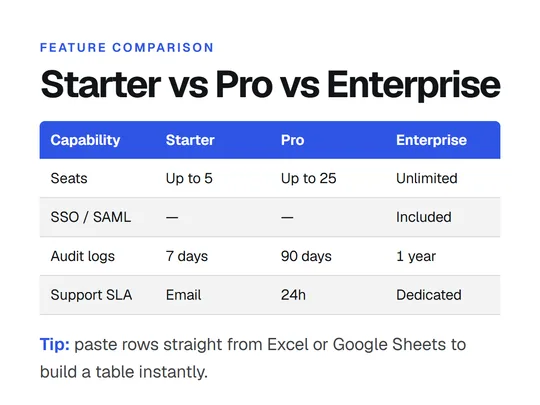 요금제 비교표SaaS 요금제, 도구 또는 벤더 비교를 위한 기능 매트릭스.
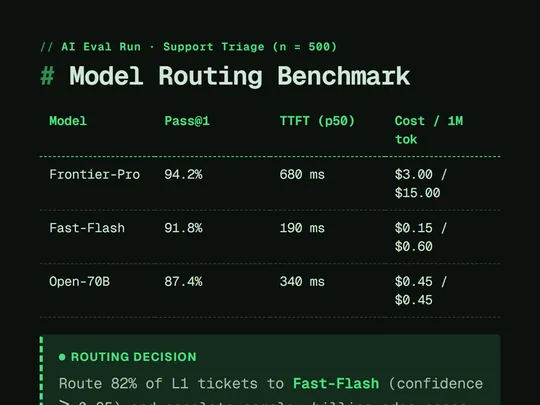 LLM 평가 벤치마크Pass@1, TTFT, 1M 토큰당 비용 기준 AI 모델 라우팅 비교표.
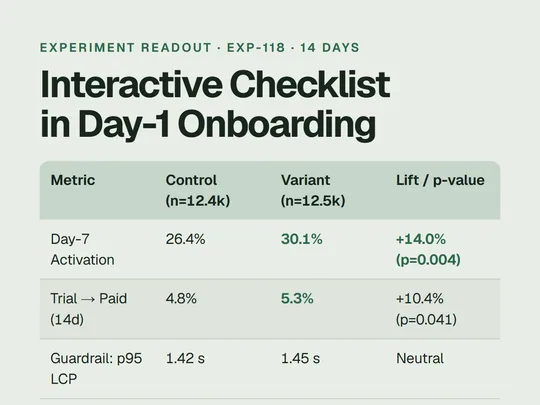 A/B 실험 결과 리포트표본 크기, p-value, 가드레일 지표 및 배포 결정이 담긴 그로스 실험 카드.
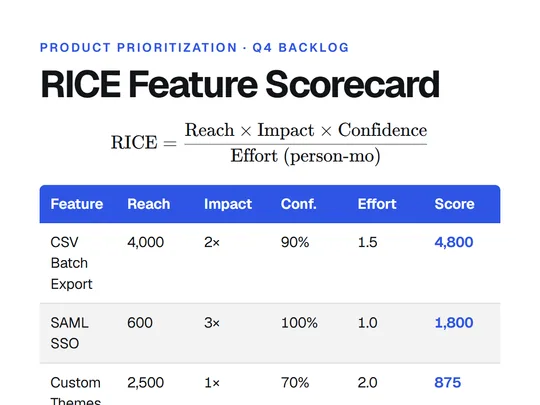 RICE 우선순위 매트릭스PM 백로그 의사결정 프레임워크 (도달 × 영향 × 확신 / 공수) 표와 공식.
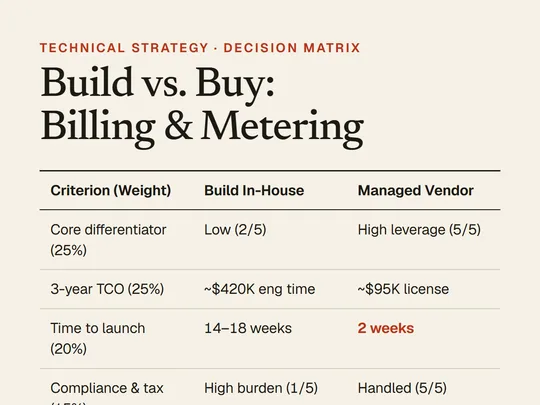 Build vs. Buy 의사결정표자체 구축 vs. SaaS 도입을 가중치 기준으로 비교하는 CTO 전략 매트릭스.
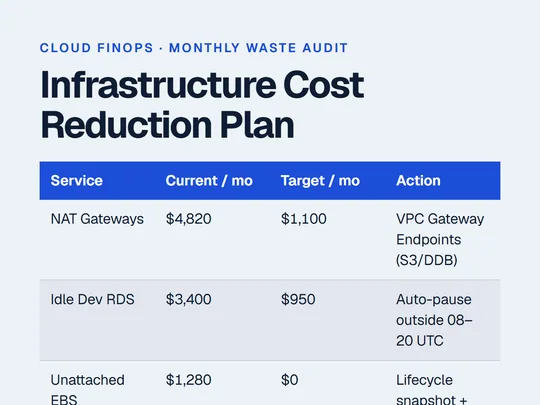 클라우드 FinOps 감사유휴 리소스 비용 분석과 연간 절감 효과를 담은 인프라 비용 최적화 표.
네, 셀을 복사해 붙여넣으면 자동으로 Markdown 표가 됩니다.
Wide 16:9나 가로 캔버스로 바꾸거나 글꼴 크기를 줄이세요.
숫자와 테두리가 선명한 2×/3× PNG를 권장합니다.
네, 일괄 생성으로 최대 100장을 ZIP으로 만들 수 있습니다.