좋은 아이디어에는 선명한 그림이 어울려요.
메모, 설명, 쓸모 있는 발견을 공유하고 싶은 이미지로 바꿔 보세요.
글로 시작하세요. 나머지는 캔버스가 맡을게요.
나만의 이미지로
- 마크다운을 붙여 넣거나 파일을 여세요.
- 크기, 테마, 글꼴을 고르세요.
- 바로 올릴 수 있는 선명한 PNG로 내보내세요.
작업은 이 브라우저에만 저장돼요. 계정이 필요 없어요.
무료 · LinkedIn PDF 내보내기 · Canva 불필요
모든 슬라이드를 하나의 Markdown 문서에 작성하고 <!-- page -->(또는 자동 분할)로 나눈 뒤, 브라우저에서 바로 LinkedIn 문서 게시물용 PDF로 내보내세요. 서버 업로드와 워터마크가 전혀 없습니다.
아래 템플릿을 클릭하면 에디터에서 바로 새 프로젝트로 열립니다.
 아키텍처 성능 개선 캐러셀5슬라이드 LinkedIn PDF 덱: p99 병목, Mermaid 다이어그램, 해결 코드, 성과표.
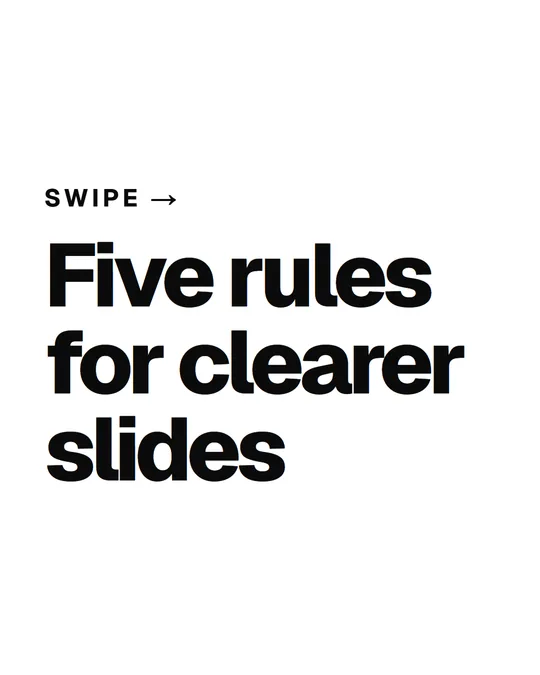 팁 캐러셀표지, 슬라이드마다 팁 하나, 마지막 행동 유도.
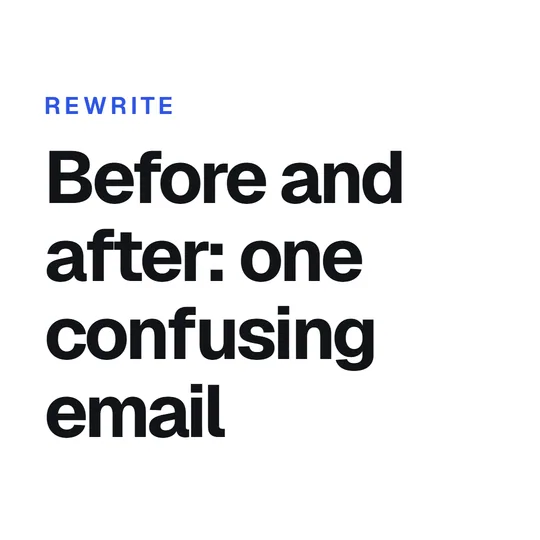 고치기 전과 후개선한 점을 세 장으로 보여 주기.
 문제와 해결제품 게시물용: 문제, 원인, 해결, 결과.
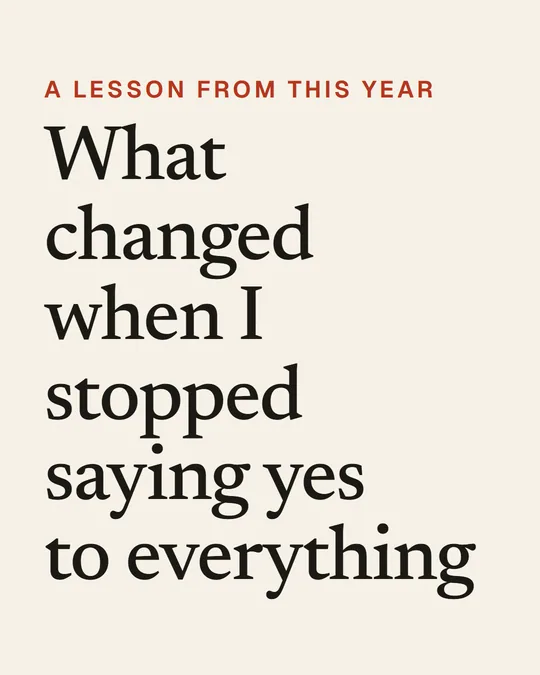 인사이트 캐러셀강한 도입, 인사이트 셋, 질문 하나.
 오해와 사실흔한 오해를 슬라이드마다 하나씩 바로잡기.
여기서 PDF로 내보낸 뒤 LinkedIn 글쓰기에서 문서 추가를 눌러 업로드하면 됩니다.
세로형(1080 × 1350)이 피드에서 가장 넓은 영역을 차지합니다.
네, 내보내기 옆 ··· 메뉴에서 PNG 또는 JPEG로 바꾸면 됩니다.
네, 로그인 없이 프로젝트당 최대 20슬라이드까지 무료입니다.