좋은 아이디어에는 선명한 그림이 어울려요.
메모, 설명, 쓸모 있는 발견을 공유하고 싶은 이미지로 바꿔 보세요.
글로 시작하세요. 나머지는 캔버스가 맡을게요.
나만의 이미지로
- 마크다운을 붙여 넣거나 파일을 여세요.
- 크기, 테마, 글꼴을 고르세요.
- 바로 올릴 수 있는 선명한 PNG로 내보내세요.
작업은 이 브라우저에만 저장돼요. 계정이 필요 없어요.
무료 · 파일명 헤더 · 구문 강조 · Terminal & Midnight
단순한 코드 스크린샷을 넘어 구문 강조 코드, 파일 경로 헤더(```ts title="worker/index.ts"```), 전후 Diff, Markdown 설명을 한 장의 선명한 2×/3× PNG에 담으세요.
다크/라이트 테마와 파일명 헤더가 적용된 개발자 템플릿으로 바로 시작하세요.
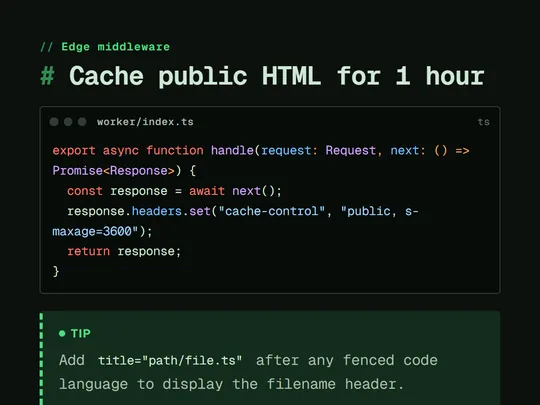 파일명이 포함된 코드상단 파일 경로 헤더와 구문 강조가 적용된 코드 스니펫.
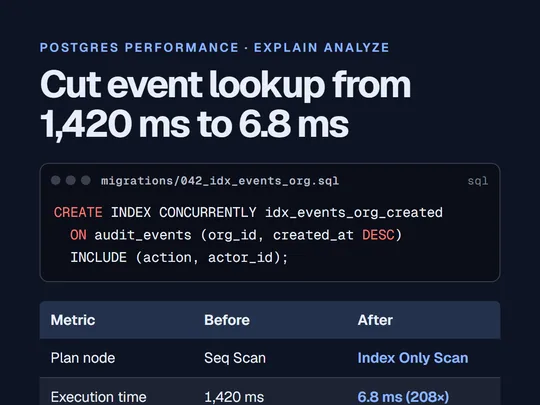 SQL 쿼리 튜닝파일명 헤더와 EXPLAIN ANALYZE 전후 성능 지표가 담긴 DB 마이그레이션 카드.
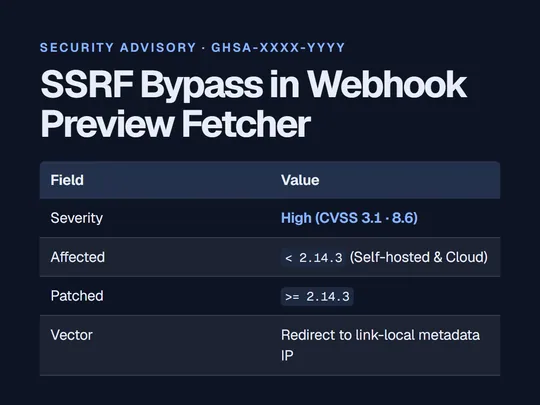 보안 권고 / CVE 공지CVSS 3.1 등급, 영향 버전, 패치 CLI가 포함된 AppSec 취약점 브리프.
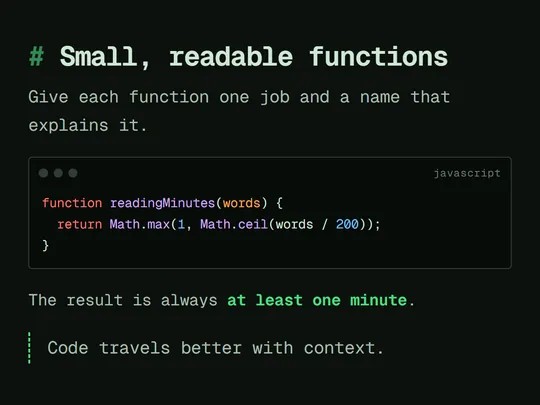 맥락 있는 코드문법만이 아니라 코드의 의미를 설명하기.
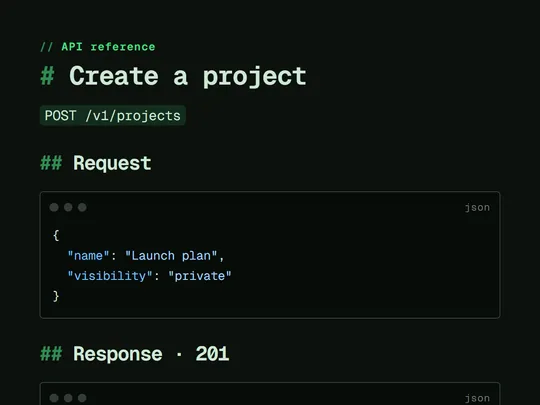 API 엔드포인트엔드포인트 하나의 요청과 응답.
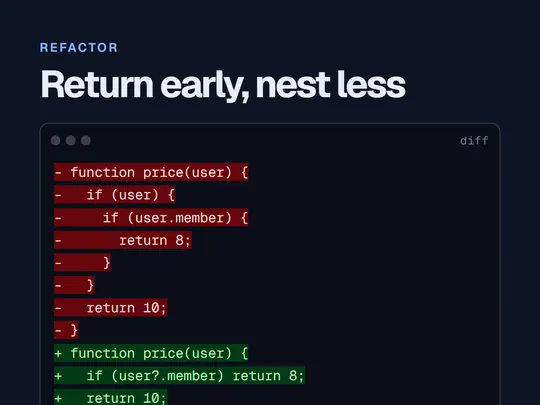 코드 변경설명이 있는 전후 비교 diff.
언어 이름 뒤에 title="worker/index.ts"를 적으면 됩니다: ```ts title="worker/index.ts".
TypeScript, JavaScript, Python, Go, Rust, Java, C++, SQL, Bash, JSON, YAML, diff 등 주요 언어를 모두 지원합니다.
네, ```diff 블록으로 깔끔한 리팩토링 비교가 가능합니다.
아니요, 모든 처리가 로컬 브라우저에서 이루어집니다.